1. Mematikan Efek Animasi
Efek animasi pada Windows 10 memang membuat tampilan menjadi bagus, akan tetapi di sisi lain ada efek yang membuatnya kurang.
Tampilan desktop yang menarik juga akan membuat kinerja pada laptop kamu menjadi berat. Jadi sebaiknya kalau ingin kinerjanya lebih lancar, bisa pakai tema default saja.
Kamu bisa mematikan efek animasi dengan langkah-langkah berikut ini:
- Klik Start Windows di desktop.
- Kemudian ketik Control Panel dan buka menu tersebut.

- Selanjutnya pilih System.

- Lalu pilih tab Advanced System Settings.

- Setelah itu muncul jendela System Properties. Pilih tab Advanced.
- Lalu pada opsi Performance¸ klik Setting.

- Pada tab Visual Effects¸ pilih opsi Adjust for best performance. Lalu klik OK

Setelah kamu mematikan efek animasi, tampilan desktop akan sedikit berbeda dan tampak flat. Tapi keuntungannya kinerja laptop akan semakin terasa ringan.
2. Mematikan Efek Transparan
Efek ini memberikan tampilan yang menarik, akan tetapi pemakaian ini mengorbankan banyak resource.
Disarankan untuk disable saja efeknya kalau kamu ingin mempercepat Windows 10
Kamu bisa mematikan efek transparan dengan langkah-langkah berikut ini:
- Pertama klik Start.
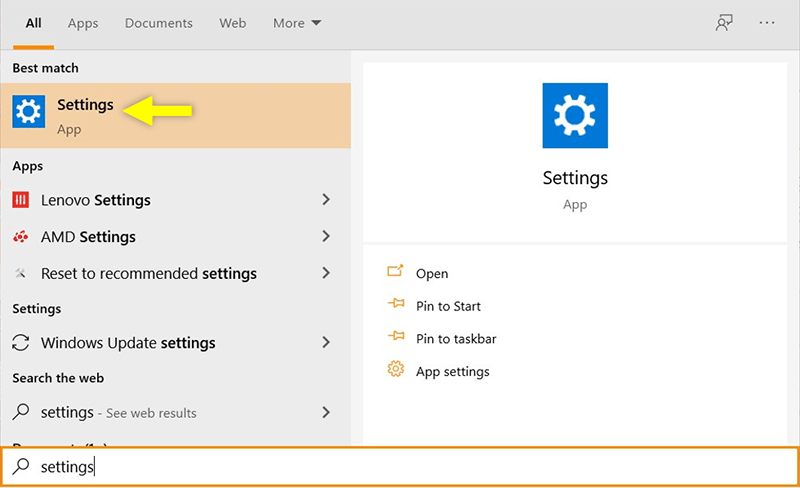
- Lalu ketikkan Settings.

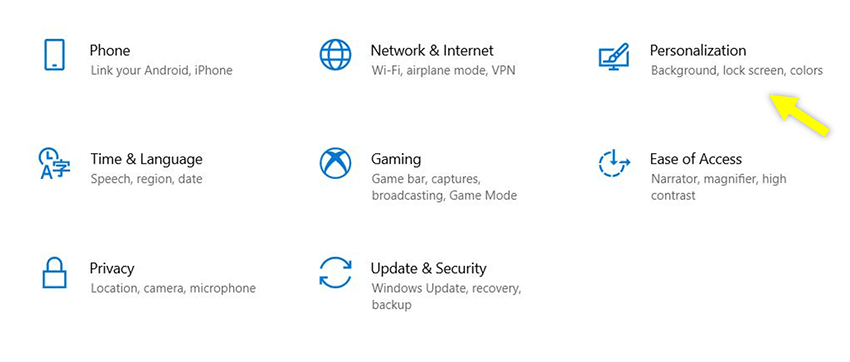
- Setelah itu pilih menu Personalization.

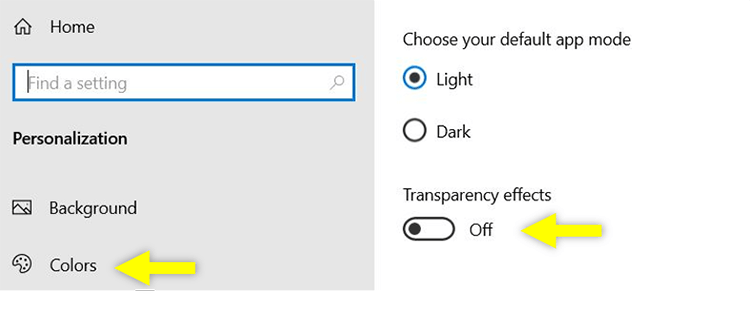
- Kemudian pada beberapa menu dibagian kiri layar, pilih tab Colors.
- Ubah setting pada tab Transparency Effects menjadi Off.

Daftar Isi [hide]
Windows 10 adalah sistem operasi paling banyak digunakan saat ini karena memiliki beragam keunggulan jika dibandingkan dengan versi terdahulunya. Meski keunggulannya banyak, Windows 10 juga bisa lemot seiring lamanya pemakaian. Kalau laptop atau PC kamu mengalami hal seperti itu, artinya OS-nya perlu kamu optimasi. Cara Mempercepat Windows 10Performa Windows 10 yang lemot di laptop atau PC bisa merusak mood kamu. Tapi jangan khawatir, di sini akan dibahas bagaimana cara mempercepat kembali kinerja Windows 10 untuk laptop atau PC. Catatan: Cara mempercepat Windows 10 ini bisa digunakan pada semua versi, baik yang Home maupun Pro.
1. Mematikan Efek AnimasiEfek animasi pada Windows 10 memang membuat tampilan menjadi bagus, akan tetapi di sisi lain ada efek yang membuatnya kurang. Tampilan desktop yang menarik juga akan membuat kinerja pada laptop kamu menjadi berat. Jadi sebaiknya kalau ingin kinerjanya lebih lancar, bisa pakai tema default saja. Kamu bisa mematikan efek animasi dengan langkah-langkah berikut ini:
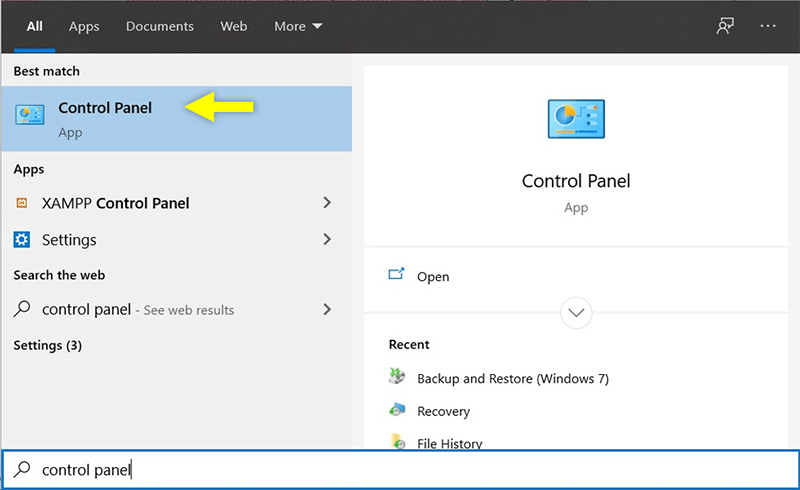
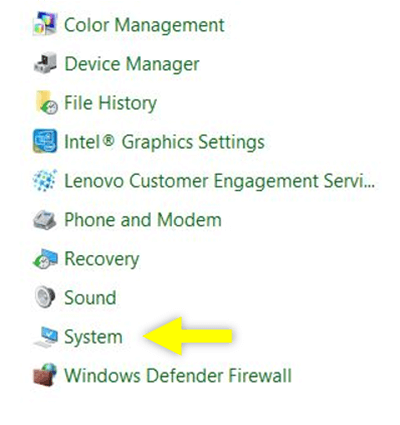
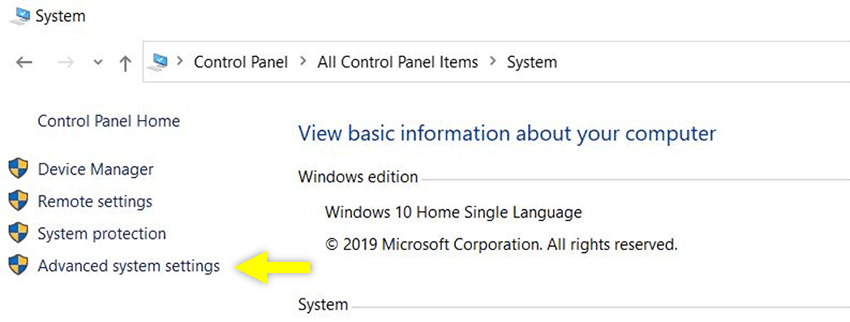
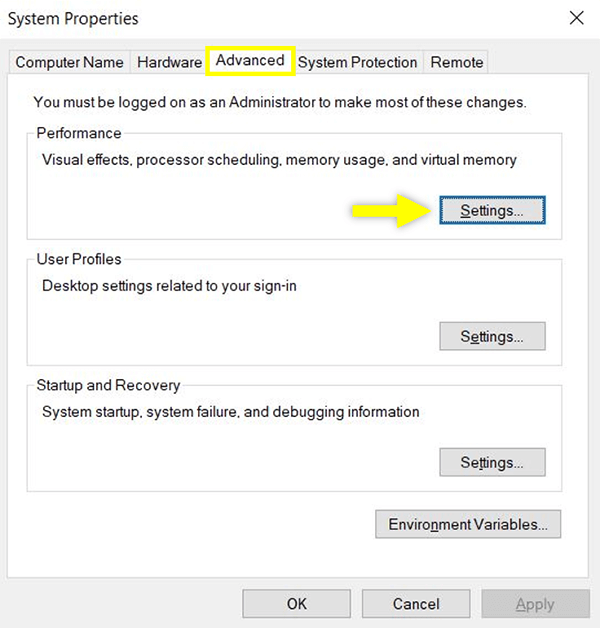
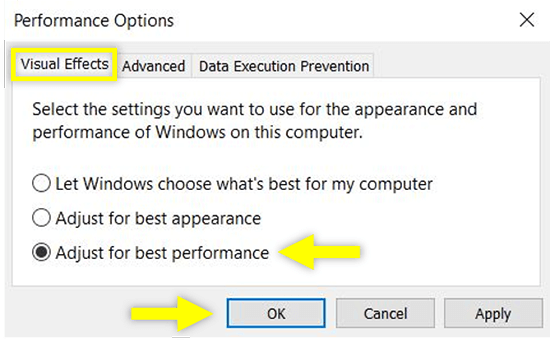 Setelah kamu mematikan efek animasi, tampilan desktop akan sedikit berbeda dan tampak flat. Tapi keuntungannya kinerja laptop akan semakin terasa ringan. 2. Mematikan Efek TransparanEfek ini memberikan tampilan yang menarik, akan tetapi pemakaian ini mengorbankan banyak resource. Disarankan untuk disable saja efeknya kalau kamu ingin mempercepat Windows 10 Kamu bisa mematikan efek transparan dengan langkah-langkah berikut ini:
 3. Kurangi Durasi Boot Menu TimeoutKamu pasti kesal kalau proses booting Windows 10 laptop kamu terlalu lama hingga masuk ke desktop. Secara default, proses booting berjalan 30 detik. Namun, dalam kasus normal pun waktu 30 detik itu terlalu lama untuk proses booting laptop. Kamu bisa mengurangi atau memangkas waktu booting laptop kamu dengan cara berikut ini, yaitu:
|

0 komentar:
Posting Komentar